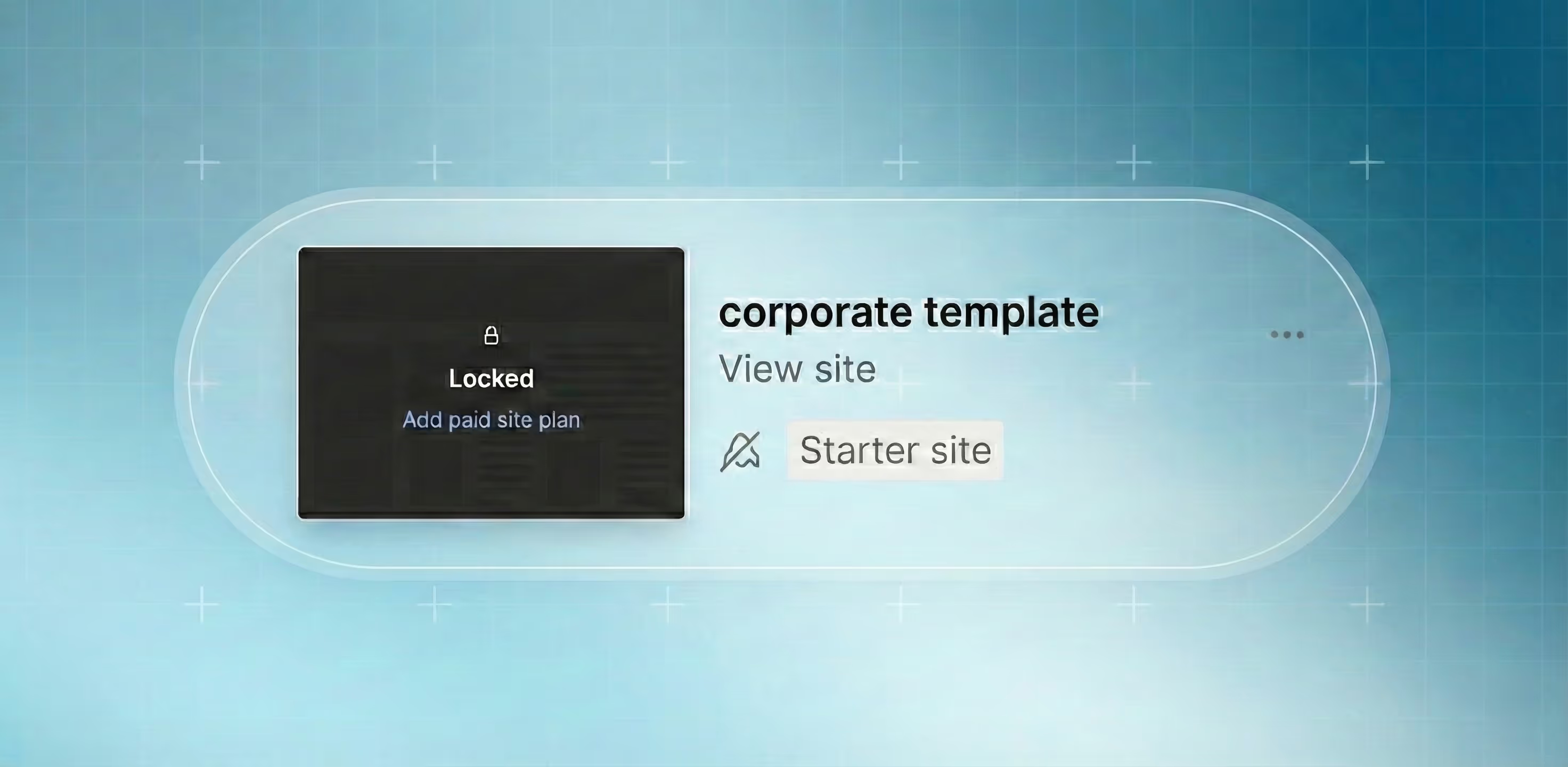

「久しぶりにWebflowのダッシュボードを開いたら、サイトが編集できなくなっている…」「プランの更新を忘れていて、プロジェクトに鍵マーク(Locked)がついている」
Webflowでフリーランスプラン(現在のFreelancer Workspaceなど)を契約して多くのサイトを制作していたものの、一時的に契約を解除したり更新が止まったりした際、このような状況に直面して冷や汗をかいた経験はありませんか?
特に不安なのが、「更新しないまま放置すると、苦労して作ったデータが完全に消えてしまうのではないか?」という点です。
結論から言うと、焦る必要はありません。データは消えません。
この記事では、Webflowのプラン解約時に起こる「ロック(Locked)」の仕組みと、公式情報に基づいたデータの安全性、そして編集を再開する方法について解説します。
結論:更新しなくてもサイトは勝手に消えません
まず一番重要なことからお伝えします。Webflowのプラン更新が止まっても、作成したサイトのデータが勝手に削除されることはありません。
Webflowには「未払期間が○ヶ月続くとデータを削除する」といった自動削除の仕組みは現状存在しません。アカウント自体を削除しない限り、あなたのプロジェクトはサーバー上に安全に残っています。
では、なぜ今サイトが見られなかったり、編集できなかったりするのでしょうか?それは、サイトが「Locked(ロック)」されているからです。
なぜ「編集できない(ロック)」状態になるのか?
Webflowの有料プラン(Workspaceプラン)を解約したり更新に失敗したりすると、アカウントは自動的に無料の「Starter Workspace」にダウングレードされます。
ここに原因があります。
- 有料プラン(Freelancer等): 10個〜無制限のサイトを作成可能
- 無料プラン(Starter): 2個までしかサイトを持てない
以前のプランで「10個」のサイトを作っていた状態で無料プランに戻ると、上限(2個)を大幅に超えてしまいます。この時、Webflow側はデータを消す代わりに、超過した8個分のサイトに鍵をかけて編集できないようにします。
これが、今あなたのダッシュボードで起きている現象です。
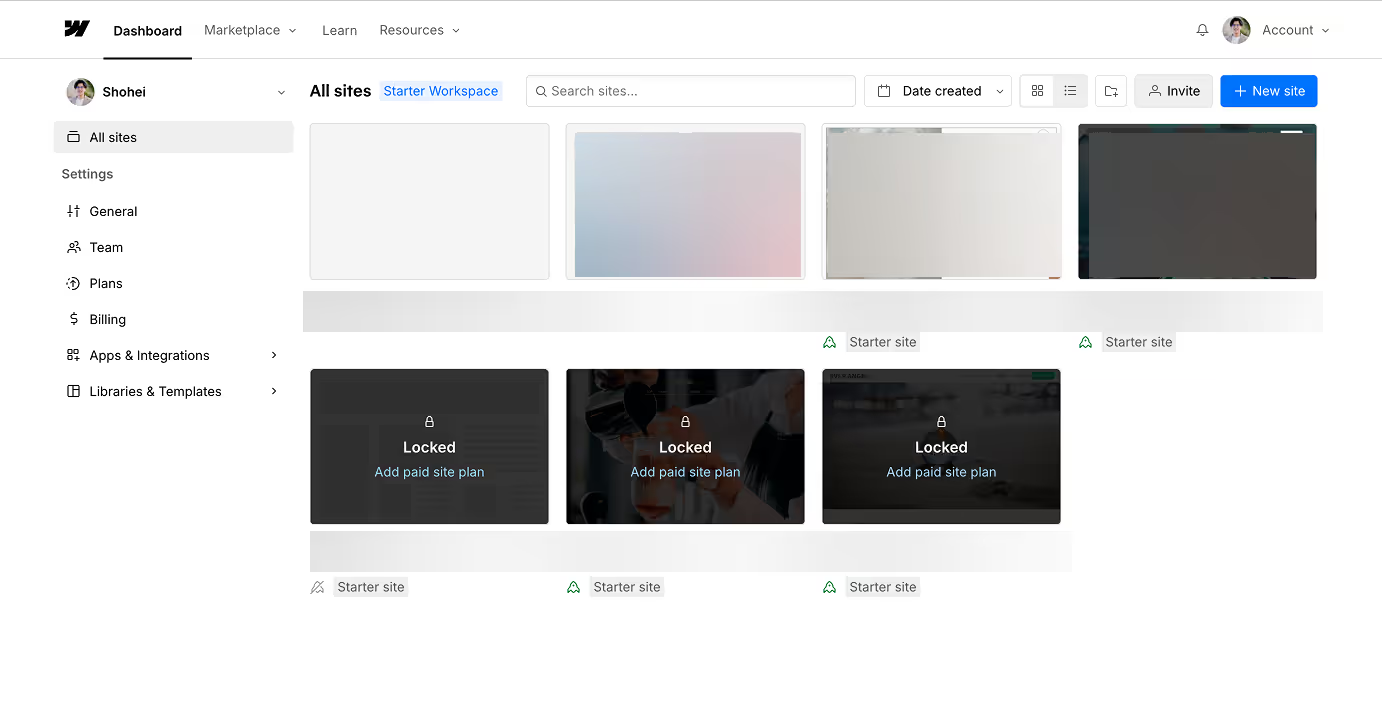
- 画像の内容: Webflowのダッシュボード画面。プロジェクトのサムネイル上に「Locked」という表示や鍵マークが出ている状態、または「Upgrade to edit」などのボタンが表示されている箇所。
- Alt属性: Webflowダッシュボードでプラン解約によりロックされたサイト一覧
公式ドキュメントによる根拠
「本当に消えないの?いつか消えるんじゃないの?」と不安な方のために、Webflowの公式ドキュメント(Glossary)を確認しました。
公式の用語集には、「Locked site(ロックされたサイト)」について以下のように明記されています。
Locked site (ロックされたサイト)"When you have more unhosted sites in your Dashboard than your Workspace plan allows, those additional sites past your limit will be “locked” until you upgrade your plan. When you upgrade... you will be able to access your previously locked sites."
【日本語訳】ダッシュボードにあるサイト数がワークスペースプランの上限を超えている場合、上限を超えた分のサイトは、プランをアップグレードするまで 『ロック(locked)』 されます。アップグレードを行うと、以前にロックされていたサイトにもアクセスできるようになります。
出典:Webflow Glossary - Locked site
公式が「アップグレードすれば、またアクセスできるよ」と保証しています。「削除される」という記述はありません。
ここにスクリーンショットを挿入
- 画像の内容: 上記Webflow公式ページの「Locked site」の説明部分、または価格表(Pricing)ページでStarterプランの制限事項が書かれている部分。
- Alt属性: Webflow公式ヘルプページによるロックされたサイトの仕様説明
ロックされたサイトを復活・編集する方法
グレーアウトして編集できなくなったプロジェクトを元に戻すには、以下の2つの方法があります。
1. プランを再契約する(推奨)
最も確実で手っ取り早い方法は、再度有料のワークスペースプラン(CoreやFreelancerなど)を契約することです。
契約が決済されたその瞬間に、全てのサイトのロックが解除されます。「今すぐ編集が必要になった」「クライアントに見せる必要がある」という場合は、必要な月だけ契約を再開すれば、以前と全く同じ状態で作業を行えます。
2. 不要なサイトを削除して2つ以下にする
もし、10個あるサイトのうち「どうしても編集したいのは1つだけ」で「他は消えてもいい」という場合は、不要なサイトを削除(Archive/Delete)して、手持ちのサイト数を2つ以下に減らすことで、残ったサイトのロックが外れる場合があります。
ただし、どのサイトのロックが解除されるか自動的に決まってしまうケースもあるため、大切なデータがある場合はおすすめしません。基本的には「再契約」が安全です。
ここにスクリーンショットを挿入
- 画像の内容: Webflowのワークスペースプラン選択画面(Upgrade画面)。CoreプランやFreelancerプランの料金が表示されているもの。
- Alt属性: Webflowのワークスペースプラン料金表とアップグレード画面
まとめ:焦らず、必要なタイミングで再開すればOK
今回のポイントをまとめます。
- Webflowのプラン更新を忘れても、サイトデータは消去されない。
- 無料プランの上限を超えたため、「ロック(閲覧・編集不可)」されているだけ。
- 再びプランを契約すれば、即座に編集可能になる。
現在はプロジェクトが止まっているのであれば、無理に更新する必要はありません。データは安全に保管されています。また仕事が動き出したタイミングや、ポートフォリオとして見せる必要が出たタイミングでプランを契約すれば大丈夫です。
焦らず、ご自身のペースでWebflowを活用していきましょう!

.avif)




.avif)